Another Tool From Wibiya


Wibiya enables blogs to integrate the most exciting services, applications and widgets of their choice into their blog through customized web-based toolbars.
Their platform offers a one-stop solution for integrating, managing and tracking third-party applications.

Currently they offer a fixed set of tools such as creating a blog community via facebook connect,
enabling twitter alerts on your blog and enabling post navigation but there is a lot to wait for as we will be adding more and more application through time.

 
How to get it..
just click the wibiya and then click get instal now..
wait for confirmation from wibia to login with your token  
good luck
READ MORE - Another Tool From Wibiya

Tutorial WinRAR

Tutorial ini buat temen yg belum paham tentang penggunaan winrar/winzip

Hmmm..
Winrar ataupun Winzip adalah Software kompresi file & folder. Dengan bantuan software tsb sebuah folder ataupun file dapat dibuat menjadi file Archive terpadu. Tentunya banyak sekali keuntungan sebuah file ketika berubah menjadi file archive diantaranya lebih mengarah pada keamanan data dan terlebih lagi ukuran -nya yang lebih kecil beberapa persen dari ukuran file asli.

Kelebihan WinRAR :
Dapat mengompres file atau folder menjadi 2 format, yatiu *.RAR atau *.ZIP
Dapat membuat Setup Instalasi
Dapat diberi password
Ukuran file masternya kecil, sehingga mudah dibawa kemana-mana.


Perbandingan Hasil Kompresan WinRAR :
Format *.RAR
Kelebihan :
Ukuran file hasil kompresan berformat *.rar lebih kecil dibandingkan dengan format *.zip.
Bayak lagi, tapi saya susah untuk menulisnya.
Kekurangan :
File kompresan berformat *.rar tidak dapat di-ekstrak oleh komputer yang belum terinstal WinRAR.
Format *.ZIP
Kelebihan :
Terdapat kemungkinan, file kompresan berformat *.zip dapat di-ekstrak oleh komputer yang belum terinstal WinRAR.
Kekurangan :
Ukuran file hasil kompresan berformat *.zip lebih besar dibandingkan dengan format *.rar.

Cara Men-setting Hasil Kompressan WinRAR

1. Buka WinRAR


2. Pilih Menu Options, lulu klik Setting:


3. Kemudian klik tab Compression


4. Kemudian klik Create default..


5. Kemudian Pilihlah Archive Format.Jika Anda menginginkan hasil kompresan berformat *.RAR, pilihlah RAR.Jika Anda menginginkan hasil kompresan berformat *.ZIP, pilihlah ZIP


6. Kemudian klik OK. Setelah itu klik OK lagi.


Cara Cepat Mengompress File atau Folder dengan WinRAR
1. Klik kanan pada folder atau file yang ingin dikompres, setelah itu klik Add to NamaFolderAnda.rar


Jika dalam setting, format kompresan diatur sebagai RAR, maka hasil kompressan akan berupa *.rar.
Jika dalam setting, format kompresan diatur sebagai ZIP, maka hasil kompressan akan berupa *.zip.
2. Setelah itu tunggu sejenak, WinRAR sedang melakukan kompres.


3. Setelah proses kompres berhasil, maka akan terlihat hasilnya.


Cara Cepat Mng-ekstrak file rar/zip dengan WinRAR
1. Klik kanan pada file rar/zip, kemudian klik Extrack to NamaFolderAnda\


2. Kemudian tunggu sejenak, WinRAR sedang meng-ekstrak


3. Setelah proses ekstrak berhasil, akan terlihat hasilnya


Download WinRAR
WinRAR361+KEY

WinRAR465 Full
READ MORE - Tutorial WinRAR

Belajar Python S60

kredit; dh-kompi.Sekarang kita akan membuat aplikasi pertama yang sangat-sangat sederhana dan sangat-sangat umum yang biasanya digunakan untuk pengenalan pada bahasa pemrograman, yaitu membuat aplikasi "Halo Bro.. :D".
Untuk membuat atau menampilkan kata sederhana ini, kita bisa menggunakan dua cara dan dua jenis fungsi. Yaitu secara langsung dituliskan pada intepreter atau melalui sebuah file yang dinamakan sebagai script dan menggunakan fungsi yang bernama print atau dengan menggunakan module Python yang bernama appuifw .
Untuk menggunakan fungsi print pada Python, pastikan kalo intepreternya sudah terinstal..! Jalankan lalu pilih menu Interactive Console.


 Python s60 icon  Python Screen  Python list menu

Maka akan keluar tampilan console seperti ini..

 Python console

Perhatikan tanda >>> yang berada pada baris paling bawah, tanda itu berarti kalo python sekarang telah siap menerima dan mengeksekusi perintah yang diberikan.
Untuk mencetak kata "hello bro..!" pada layar, kita tinggal mengetikkan perintah print "hellow bro..!" (pake tanda kutip) dan hasilnya akan terlihat seperti ini..

 hellow world

Sangat mudah bukan..?? :D
Sekarang mari kita buat kata "hello bro..!" dengan menggunakan module appuifw yang akan menampilkannya melalui jendela popup. Ketikkan perintah appuifw.note(u"hello bro..!","info") pada  

console .
 appuifw module

Ups..!!@#%&$$*@ Ternyata gak mau jalan..! :(
Ya, itulah yang dinamakan dengan module, fungsi yang terdapat pada module tidak bisa dijalankan langsung tanpa memanggil atau meload module yang bersangkutan terlebih dulu.. :D
Untuk meload dan menjalankan fungsi yang terdapat dalam module, kita bisa menggunakan perintah yang bernama import . Sekarang ketikkan perintah import appuifw setelah itu coba ketikkan lagi perintah yang tadi yang berbunyi appuifw.note(u"hello bro..!","info")
 
 import method  note function on appuifw module  popup result from appuifw module

Akhirnya... ! Kita berhasil menulis dan menjalankan perintah pertama kita.. :D
Nah sekarang mari kita coba untuk menuliskan perintah kita pada sebuah file. Ikuti langkah berikut.. :)
Buka aplikasi editor yang kalian miliki. Disini ara menggunakan aplikasi DED untuk membuat script pertama kita. Buat file baru dan tuliskan perintah seperti diatas pada fungsi print yang berbunyi print "hello bro..!" (masih pake tanda kutip..:D).

 Aplikasi DED  Buat file baru  Tulis perintah python

Kemudian simpan dimanapun kalian suka. ara menyimpannya di root drive E:\ biar gampang nyari-nya..


 Pilih drive untuk menyimpan  Simpan sebagai fila baru  pilih drive  Tentukan nama lalu simpan

O ia,, ekstensi script Python harus .py agar bisa dijalankan. ara menamainya dengan helo.py. Kemudian buka lagi aplikasi python:>> Option >> Run Script ,pilih filebrowser.py lalu cari script yang barusan kita buat.

 Python menu  Python script  Python filebrowser  helo.py

Kalo dah ketemu, tekan enter lalu pilih execfile() , maka program kita akan segera dieksekusi dan python akan segera menampilkan outpunya. Setelah kita pilih execfile() , tekan tombol exit pada softkey sebelah kanan dan lihat, python menuliskan kata "hello bro..!" (kali ini tanpa tanda kutip) pada layar.. :)

 execfile  hasil eksekusi program python

untuk perintah pada appuifw caranya sama seperti diatas dan sepertinya udah pada bisa, jadi gak usah ditulis ya.. tak kasi screenshotnya aja :D

 Menulis script python  Menjalankan script python  popup output

Untuk melihat fungsi-fungsi yang terdapat pada module appuifw, gunakan perintah dir(). Perintah lengkapnya seperti ini dir(nama_module), jadi kalo pengen liat fungsi-fungsi yang ada pada module appuifw perintahnya dir(appuifw). Silahkan dicoba-coba sendiri untuk fungsi yang lain...
maaf kalo ada kesalahan mohon dikoreksi juga ya
READ MORE - Belajar Python S60

Cara manual hapus tema ponsel Nokia s60 v3

Ponsel Nokia S60 v3 adalah ponsel yang termasuk dalam golongan smartphone karena sudah bersistem operasi symbian versi 9.x. Ponsel-ponsel smartphone ini memiliki manajemen aplikasi yang serupa dengan komputer pada menu add and remove program pada control panel hanya saja pada ponsel bernama manajer aplikasi yang letaknya bisa saja dipindah-pindah sesuai keinginan.
Berbeda dengan komputer yang semua program didalamnya terdaftar dengan baik pada add and remove program, pada manajer aplikasi di ponsel ini bisa saja aplikasi atau tema tidak terdaftar. Yang paling sering terjadi adalah tema yang tidak terdaftar padahal tema adalah salah satu bagian yang bisa dipersonalisasi dan sering diganti. Karena tidak terdapat pada manajer aplikasi maka menghapusnya pun jadi lebih sulit tetapi tetap bisa dilakukan.
File inti dari tema berada pada folder e:\resource\skins\  yang juga ditunjukkan pada gambar di bawah. File pada folder ini tidak bisa dihapus secara langsung pada ponsel walaupun menggunakan aplikasi explorer. Manghapusnya melalui card reader bisa menjadi solusi.
Setelah file tersebut terhapus bukan berarti menyelesaikan masalah. Pada daftar tema, tema yang file-nya telah terhapus masih tetap muncul tetapi tidak bisa di terapkan. Ini berhubungan dengan file-file register yang belum juga hilang. File-file ini biasanya berada pada folder e:\private\… yang pada kondisi software ponsel standar tidak bisa dibuka atau dilihat isinya.
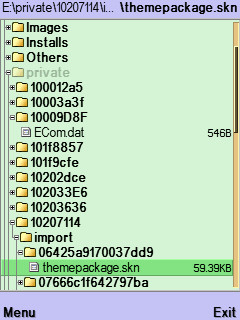
Setelah folder private bisa dibuka, cari alamat folder seperti pada gambar dibawah (gambar menggunakan ponsel Nokia 6120c), dan hapus folder-folder tema tersebut, mungkin lokasi berbeda pada ponsel s60v3 lain, tetapi bisa dicari, biasanya yang terdapat folder import di dalamnya. Apabila dibuka akan menemukan file dengan ekstensi .skn. Ingat, hapus bersama foldernya. Apabila hanya menghapus pada satu lokasi saja, maka tema tidak akan terhapus sempurna. File tema hilang tapi tetap ada pada daftar tema, atau sebaliknya. Tetapi lakukan dengan teliti, lihatlah dulu detail file tema ini agar tema baru atau yang memang anda suka ikut-ikutan hilang.

Juga cari folder yang bernama themesis yang berisikan file theme.sis. Hapus file yang sesuai dengan yang dihapus pada 2 folder yang lain.


Ini sudah di tes pada ponsel Nokia 6120c saya.
READ MORE - Cara manual hapus tema ponsel Nokia s60 v3